Visualizacion de joyeria en Maverick Excelsior
Resumen
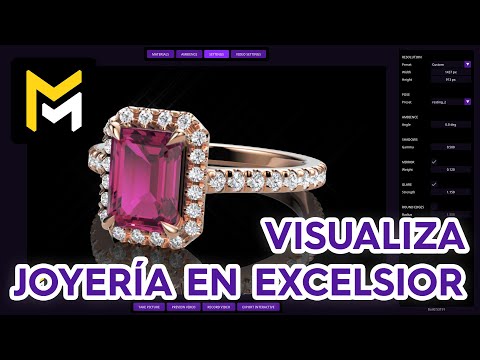
Este tutorial presenta a los usuarios el software Maverick Excelsior, una herramienta para visualizar joyería en tiempo real. Explica el proceso de importación de modelos 3D, los cuales deben estar organizados en capas, y cómo navegar por el editor utilizando los controles del ratón. El video muestra cómo cambiar los materiales tanto de gemas como de metales desde una biblioteca seleccionada, ajustando atributos como el tono y la absorción. También se abordan la selección entre ambientes de iluminación blanca o negra para realzar el diseño y la navegación por los ajustes para controlar la resolución, la pose del objeto, el ángulo del ambiente y la apariencia de las sombras. Finalmente, el tutorial muestra cómo añadir reflejos y ajustar el resplandor, activar bordes redondeados para mayor realismo, exportar la escena y generar imágenes fijas y videos del diseño de joyería.
F.A.Q.
- ¿Qué es Maverick Excelsior y cuál es su propósito? Maverick Excelsior es una herramienta de visualización diseñada específicamente para el renderizado de joyería en tiempo real. Su propósito es permitir a los usuarios importar modelos 3D de joyería (específicamente archivos
.3dmorganizados en capas, como se explicó en un tutorial anterior), aplicar materiales de alta calidad, ajustar la iluminación y otros parámetros, y generar rápidamente imágenes fotorrealistas, videos y exportaciones interactivas de sus diseños. La herramienta pone énfasis en mantener el realismo fotográfico mientras ofrece parámetros ajustables. - ¿Cómo pueden los usuarios importar un modelo
.3dmal editor de Excelsior? Los usuarios pueden importar su archivo.3dmal editor de Excelsior arrastrándolo y soltándolo en el área principal del editor o utilizando el botón de importación. Es crucial que el modelo.3dmesté organizado previamente en capas para que los materiales se apliquen correctamente. - ¿Cómo pueden los usuarios navegar dentro del editor de Excelsior? La navegación dentro del editor de Excelsior es sencilla. Los usuarios pueden orbitar la vista con el botón izquierdo del ratón, desplazar la vista con el botón derecho, y hacer zoom usando la rueda del ratón. La herramienta está diseñada para una navegación fluida manteniendo una representación visual de alta calidad.
- ¿Cómo se gestionan y personalizan los materiales en Excelsior? Excelsior aplica automáticamente materiales predeterminados a cada capa del modelo
.3dmimportado. Luego, los usuarios pueden acceder a la sección de materiales para ver qué materiales están asignados a cada capa. Al hacer clic en "elegir otro material", pueden seleccionar materiales calibrados de gemas y metales desde una biblioteca curada. En los atributos de cada material, es posible ajustar propiedades como tono, absorción (en gemas), brillo y saturación (en metales), todo dentro de límites físicamente plausibles para afinar la apariencia manteniendo el realismo. - ¿Cómo afectan las diferentes opciones de ambiente a la visualización de la joyería? Excelsior ofrece una selección de ambientes blancos y negros en la sección de ambientes. Los ambientes blancos se describen como neutros y hacen que el diseño de la joya destaque. Los ambientes negros aportan un aspecto más sofisticado, realzando el brillo de metales y gemas. Los usuarios pueden hacer clic en un ambiente para cambiar instantáneamente la iluminación de la escena y observar en tiempo real el impacto en reflejos y refracciones. Se recomienda experimentar con diferentes ambientes para encontrar el que mejor realce un diseño de joya específico.
- ¿Cuáles son algunos ajustes clave disponibles en Excelsior para mejorar el resultado visual? La sección de ajustes en Excelsior proporciona varias opciones clave para mejorar el resultado visual. Se puede ajustar la resolución usando valores preestablecidos o personalizados. La pose del modelo (por ejemplo, un anillo) puede orientarse con las opciones "resting one" o "resting two". El ángulo de ambiente permite reposicionar reflejos y refracciones, aunque se recomienda mantenerlo cerca de cero para modelos en posiciones canónicas. El parámetro "shadow gamma" controla la oscuridad o claridad de las sombras, y también se pueden eliminar por completo para que la pieza parezca flotante. La sección "mirror" permite activar y ajustar la intensidad del reflejo en el suelo. La función "glare" añade destellos brillantes a las gemas con intensidad ajustable. El parámetro de bordes redondeados ("round edges") bisela automáticamente aristas y esquinas de la geometría para incrementar el realismo, con un radio ajustable.
- ¿Cómo pueden los usuarios guardar y restaurar su trabajo en Excelsior? Los usuarios pueden guardar el estado actual de su escena en Excelsior utilizando el botón "exportar interactivo". Esto descarga un archivo WebEx con la fecha y hora actual. Para restaurar una sesión anterior, simplemente deben arrastrar y soltar este archivo WebEx de nuevo en el editor.
- ¿Cuáles son los diferentes formatos de salida disponibles en Excelsior? Excelsior permite generar diversos formatos de salida a partir de los modelos de joyería. Se pueden crear imágenes fijas instantáneas seleccionando un punto de vista y haciendo clic en el botón "tomar foto". La herramienta también permite crear videos, con opciones para configurar la velocidad de animación, tipo de movimiento (constante, suavizado, boomerang), dirección de giro y ángulo de rotación. Además, la función "exportar interactivo" permite a los usuarios incrustar joyas interactivas en sitios web o compartir enlaces interactivos, aunque esta función se trata en un tutorial posterior.