Prepara tu modelo 3DM para Maverick Excelsior
Resumen
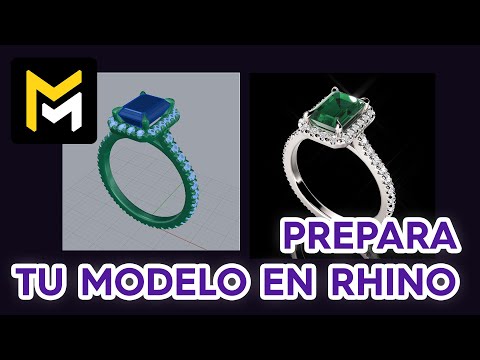
Este tutorial explica cómo preparar un modelo de joyería en Rhino para importarlo a Maverick Excelsior, centrándose en los pasos necesarios para asegurar un flujo de trabajo fluido. Los requisitos clave incluyen organizar los componentes del modelo en capas claramente nombradas (por ejemplo, usando "gema", "metal" o "perla" en el nombre de la capa) y posicionar el modelo en vertical. El video también recomienda centrar el modelo por comodidad. Finalmente, se muestra cómo importar el archivo 3DM correctamente guardado en Maverick Excelsior y ajustar los materiales y la pose inicial en función de la estructura por capas establecida en Rhino.
F.A.Q.
- ¿Cómo debo organizar mi modelo de Rhino para importarlo en Maverick Excelsior? Debes organizar tu modelo de Rhino utilizando capas. Cada capa se usará para asignar un material diferente dentro del editor de Excelsior. Específicamente, las capas de gemas deben incluir la palabra "gem" en su nombre, las capas de metal deben incluir la palabra "metal", y si tu modelo contiene perlas, los nombres de sus capas deben incluir la palabra "pearl".
- ¿Cuál es la orientación requerida para el modelo en Rhino antes de importarlo a Maverick Excelsior? El modelo debe presentarse en posición vertical. Aunque Excelsior ofrece una función para ajustar la pose del modelo más adelante, la importación inicial requiere una orientación vertical.
- ¿Es necesario centrar el modelo en la escena de Rhino? Aunque no es obligatorio, se considera una buena práctica centrar el modelo. Puedes hacerlo seleccionando la geometría y configurando su posición en cero, luego usando la herramienta de zoom a extensiones.
- ¿Cómo debo guardar el archivo de Rhino (
.3dm) para importarlo en Maverick Excelsior? Al guardar el archivo.3dmdesde Rhino, usa la opción "guardar" o "guardar como" desde el menú archivo. Es fundamental no activar la opción "guardar pequeño", ya que esto provocará que Excelsior importe un archivo vacío. - ¿Qué sucede después de importar el modelo
.3dmen el editor de Maverick Excelsior? Una vez importado el modelo, el panel derecho del editor mostrará los materiales del modelo organizados por capas. Excelsior inicializará automáticamente las capas de gemas con un material predeterminado de diamante y las capas de metal con un material predeterminado de oro blanco. - ¿Puedo cambiar los materiales asignados a las capas en Maverick Excelsior? Sí, puedes cambiar fácilmente los materiales asignados a las capas. Por ejemplo, puedes cambiar un material de diamante por una esmeralda y un metal de oro blanco por otro tipo de metal.
- ¿Ofrece Maverick Excelsior funciones para ajustar la pose del modelo después de la importación? Sí, Maverick Excelsior proporciona un sistema de pose automática. Por ejemplo, en los ajustes, dentro del apartado "pose", puedes elegir opciones como "resting two", que colocará el modelo en posición horizontal.
- ¿Hay recursos disponibles con información más detallada sobre cómo preparar modelos de Rhino y configurar escenas en Maverick Excelsior? Sí, estos pasos se describen con detalle en el área de documentación del sitio web de Excelsior. Además, futuros tutoriales cubrirán en mayor profundidad los pasos de configuración de escenas, incluido el sistema de pose automática.